Domain curriculums.de kaufen?
Wir ziehen mit dem Projekt
curriculums.de um.
Sind Sie am Kauf der Domain
curriculums.de interessiert?
domain@kv-gmbh.de · 0541-91531010
Domain curriculums.de kaufen?
Wie funktioniert das aktive Backup auf Synology?
Das aktive Backup auf Synology ermöglicht es, Daten von verschiedenen Geräten wie PCs, Servern oder virtuellen Maschinen automatisch zu sichern. Es verwendet eine clientseitige Deduplizierungstechnologie, um die Datenübertragung zu optimieren und Speicherplatz zu sparen. Die Sicherungen können auf verschiedenen Zielen wie lokalen Festplatten, externen Laufwerken, Synology NAS oder Cloud-Diensten gespeichert werden. **
Was ist die Backup-Methode für Synology NAS?
Die Backup-Methode für Synology NAS umfasst verschiedene Optionen. Eine Möglichkeit ist die Verwendung der integrierten Backup-Software von Synology, wie z.B. Hyper Backup oder Active Backup for Business. Diese ermöglichen das Erstellen von Backups auf externe Festplatten, Netzwerklaufwerke oder Cloud-Dienste. Eine weitere Option ist die Verwendung von Drittanbieter-Backup-Software, die mit Synology NAS kompatibel ist. **

Ähnliche Suchbegriffe für SYNOLOGY-DP340-Backup-Solution
Top-Angebote
Produkte zum Begriff SYNOLOGY-DP340-Backup-Solution:
-
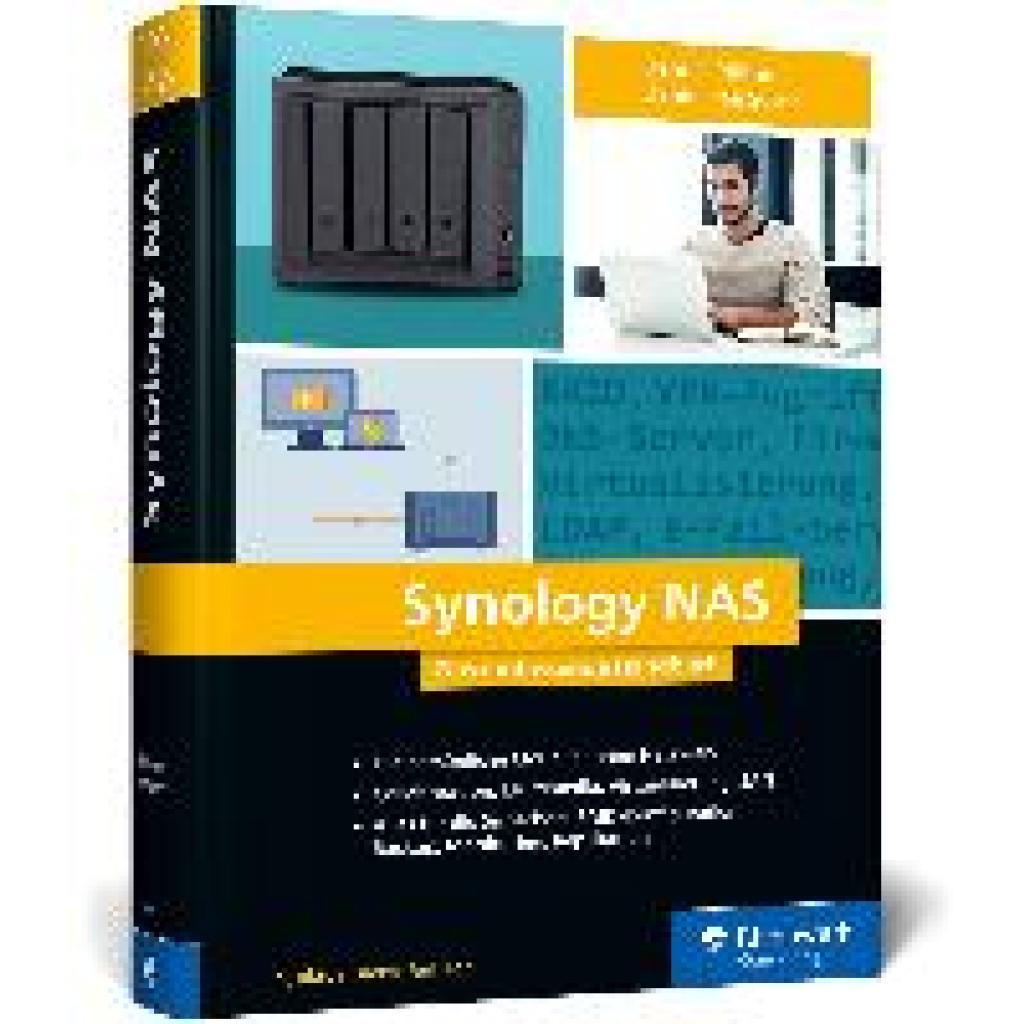
Rühmer, Dennis: Synology NASSynology NAS , Das umfassende Handbuch zu allen Synology-Geräten. Für Fortgeschrittene, Selbstständige und KMU - Ausgabe 2024 , Sport-Gewindefahrwerk > Sportfederung , Auflage: 2. aktualisierte Auflage, Erscheinungsjahr: 20240903, Produktform: Leinen, Titel der Reihe: Rheinwerk Computing##, Autoren: Rühmer, Dennis~Soest, Daniel van, Edition: REV, Auflage: 24002, Auflage/Ausgabe: 2. aktualisierte Auflage, Seitenzahl/Blattzahl: 828, Themenüberschrift: COMPUTERS / Image Processing, Keyword: Active Directory; Docker; Hand-Buch E-Book Bundle Weiterbildung Lernen Workshop Tutorial Seminar Wissen Ratgeber; LDAP Server; Linux; Netzwerke; Pi-Hole; SAN; Security Sicherheit; Synology NAS DSM 7 einrichten zurücksetzen; Virtual Machine Manager; Virtualisierung; Windows; macOS, Fachschema: Bildbearbeitung~Bildverarbeitung~Grafik (EDV) / Bildverarbeitung~Netzwerk (elektronisch), Fachkategorie: Netzwerkmanagement~Bildverarbeitung, Sprache: Deutsch, Warengruppe: HC/Datenkommunikation/Netze/Mailboxen, Fachkategorie: Netzwerk-Hardware, UNSPSC: 49019900, Warenverzeichnis für die Außenhandelsstatistik: 49019900, Verlag: Rheinwerk Verlag GmbH, Verlag: Rheinwerk Verlag GmbH, Verlag: Rheinwerk Verlag GmbH, Länge: 244, Breite: 183, Höhe: 50, Gewicht: 1652, Produktform: Gebunden, Genre: Mathematik/Naturwissenschaften/Technik/Medizin, Genre: Mathematik/Naturwissenschaften/Technik/Medizin, Vorgänger: 2849221,44,90 €*Versand: 0,00 €Sichere Weiterleitung zum Anbieter
-
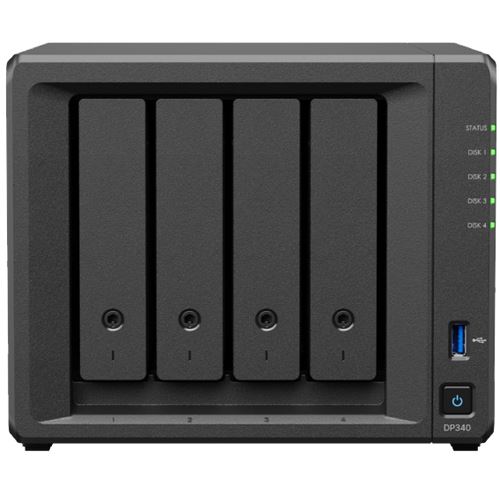
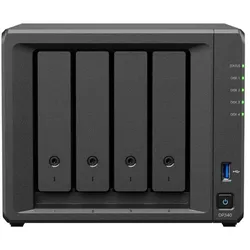
SYNOLOGY ActiveProtect DP340 32TB, 16GB RAM, 1x 10GBase-TDatensicherung neu definiert: Schützen Sie all Ihre Daten in Rekordzeit mit der speziell entwickelten Backup-Lösung - zentral, smart, sicher. Umfassender Schutz für alle WorkloadsSichern und überwachen Sie Ihre SaaS-Anwendungen, virtuellen Maschinen, physischen Server, Windows-PCs, Macs, Fileserver und Datenbanken in einer zentralen Konsole. Die Backup- und Recovery-Leistung, die Sie verdienenSichern Sie Daten in Rekordzeit, entfernen Sie doppelte Daten, maximieren Sie die Speicherkapazität und stellen Daten sofort wieder her - mit ActiveProtect-Aplliances. Unveränderlichkeit überallSchützen Sie Ihre Backups durch Integration von Unveränderlichkeit und clientseitiger Verschlüsselung mit WORM-Speicher. Logische und physische IsolierungSpeichern Sie alle Ihre Backups in einer isolierten Zone, indem Sie eine Air-Gap-Umgebung erstellen. Schützen Sie Ihre Daten so vor Manipulation oder Löschung und erfüllen Sie Compliance- und Datenschutzanforderungen. Backup-Appliances übersichtlich konsolidierenErstellen und verwalten Sie eigene Backup-Pläne, sehen Sie bis zu 150.000 Workloads und führen Sie Backups und Wiederherstellungen remote durch - auf einer zentralen Plattform. Datensicherung einfach überwachenKontrollieren Sie bis zu 2.500 Standorte: Sie sehen Ihre gesamte Backup-Infrastruktur einschließlich primärer Sicherungen, Backup-Kopien, verschobener und archivierter Daten – egal, wo die Daten sind. Keine versteckten Kosten – volle TransparenzSie können auf alle Features zugreifen - ohne teure Upgrades, spezifische Editionen oder zusätzliche Lizenzen. Ihr Fokus liegt allein darauf, einen umfassenden und effektiven Datensicherungsplan zu erstellen. Flexibel skalieren – nur bezahlen, was Sie nutzenBudgetieren Sie nur für die Backup-Server, die Sie aktuell benötigen, und erweitern Sie Ihre Infrastruktur bei Bedarf, ohne sich über hohe Anschaffungskosten Gedanken zu machen.4637,65 €*Versand: 0,00 €Sichere Weiterleitung zum Anbieter
-
Welches Dateisystem ist für das Synology-Backup geeignet?
Für das Synology-Backup ist das Dateisystem Btrfs besonders geeignet. Btrfs bietet Funktionen wie Snapshots, Deduplizierung und Datenintegrität, die für ein effizientes und zuverlässiges Backup-System wichtig sind. Es ermöglicht auch die Wiederherstellung von einzelnen Dateien oder Ordnern aus einem Backup. **
-
Wie kann ich ein Backup mit Synology DSM erstellen?
Um ein Backup mit Synology DSM zu erstellen, müssen Sie zuerst ein Backup-Ziel einrichten, z.B. eine externe Festplatte oder ein Netzwerklaufwerk. Gehen Sie dann zu "Control Panel" und wählen Sie "Backup & Replication". Klicken Sie auf "Backup" und folgen Sie den Anweisungen, um die gewünschten Dateien und Ordner auszuwählen und das Backup einzurichten. **
-
Wie erstelle ich am besten ein Backup meines Synology NAS?
Um ein Backup Ihres Synology NAS zu erstellen, empfiehlt es sich, die integrierte Backup-Funktion von Synology zu nutzen. Sie können entweder ein lokales Backup auf einer externen Festplatte oder einem anderen NAS erstellen oder ein Remote-Backup in der Cloud durchführen. Stellen Sie sicher, dass Sie regelmäßige Backups planen und überprüfen Sie die Einstellungen, um sicherzustellen, dass alle wichtigen Daten gesichert werden. **
-
Wie kann ich ein sekundäres Backup von meiner Synology auf meiner Fritzbox erstellen?
Um ein sekundäres Backup von deiner Synology auf deiner Fritzbox zu erstellen, kannst du das integrierte Backup-Tool der Synology verwenden. Du musst die Fritzbox als Ziel für das Backup einrichten und die entsprechenden Einstellungen für das Backup-Protokoll (z.B. FTP oder SMB) vornehmen. Anschließend kannst du einen Zeitplan für das automatische Backup festlegen. **

Welcher Cybex Solution?
Welcher Cybex Solution meinst du genau? Es gibt verschiedene Modelle der Cybex Solution Kindersitze, wie zum Beispiel die Solution M-Fix, Solution S-Fix oder Solution Z-Fix. Jedes Modell bietet unterschiedliche Funktionen und Eigenschaften, die auf die Bedürfnisse und Anforderungen von Eltern und Kindern zugeschnitten sind. Möchtest du mehr Informationen zu einem bestimmten Modell oder hast du spezielle Fragen zu einem Cybex Solution Kindersitz? Gerne helfe ich dir weiter, sobald du mir mehr Details gibst. **
Wann benutze ich "solution"?
"Solution" wird verwendet, um eine Antwort oder Lösung auf ein Problem oder eine Fragestellung zu beschreiben. Es wird oft in Zusammenhang mit technischen, wissenschaftlichen oder geschäftlichen Herausforderungen verwendet. Eine Lösung kann auch eine Methode oder Strategie sein, um ein Ziel zu erreichen. **
Top-Angebote
Produkte zum Begriff SYNOLOGY-DP340-Backup-Solution:
-
Rühmer, Dennis: Synology NASSynology NAS , Das umfassende Handbuch zu allen Synology-Geräten. Für Fortgeschrittene, Selbstständige und KMU - Ausgabe 2024 , Sport-Gewindefahrwerk > Sportfederung , Auflage: 2. aktualisierte Auflage, Erscheinungsjahr: 20240903, Produktform: Leinen, Titel der Reihe: Rheinwerk Computing##, Autoren: Rühmer, Dennis~Soest, Daniel van, Edition: REV, Auflage: 24002, Auflage/Ausgabe: 2. aktualisierte Auflage, Seitenzahl/Blattzahl: 828, Themenüberschrift: COMPUTERS / Image Processing, Keyword: Active Directory; Docker; Hand-Buch E-Book Bundle Weiterbildung Lernen Workshop Tutorial Seminar Wissen Ratgeber; LDAP Server; Linux; Netzwerke; Pi-Hole; SAN; Security Sicherheit; Synology NAS DSM 7 einrichten zurücksetzen; Virtual Machine Manager; Virtualisierung; Windows; macOS, Fachschema: Bildbearbeitung~Bildverarbeitung~Grafik (EDV) / Bildverarbeitung~Netzwerk (elektronisch), Fachkategorie: Netzwerkmanagement~Bildverarbeitung, Sprache: Deutsch, Warengruppe: HC/Datenkommunikation/Netze/Mailboxen, Fachkategorie: Netzwerk-Hardware, UNSPSC: 49019900, Warenverzeichnis für die Außenhandelsstatistik: 49019900, Verlag: Rheinwerk Verlag GmbH, Verlag: Rheinwerk Verlag GmbH, Verlag: Rheinwerk Verlag GmbH, Länge: 244, Breite: 183, Höhe: 50, Gewicht: 1652, Produktform: Gebunden, Genre: Mathematik/Naturwissenschaften/Technik/Medizin, Genre: Mathematik/Naturwissenschaften/Technik/Medizin, Vorgänger: 2849221,44,90 €*Versand: 0,00 €Sichere Weiterleitung zum Anbieter
-
Wie funktioniert das aktive Backup auf Synology?
Das aktive Backup auf Synology ermöglicht es, Daten von verschiedenen Geräten wie PCs, Servern oder virtuellen Maschinen automatisch zu sichern. Es verwendet eine clientseitige Deduplizierungstechnologie, um die Datenübertragung zu optimieren und Speicherplatz zu sparen. Die Sicherungen können auf verschiedenen Zielen wie lokalen Festplatten, externen Laufwerken, Synology NAS oder Cloud-Diensten gespeichert werden. **
-
Was ist die Backup-Methode für Synology NAS?
Die Backup-Methode für Synology NAS umfasst verschiedene Optionen. Eine Möglichkeit ist die Verwendung der integrierten Backup-Software von Synology, wie z.B. Hyper Backup oder Active Backup for Business. Diese ermöglichen das Erstellen von Backups auf externe Festplatten, Netzwerklaufwerke oder Cloud-Dienste. Eine weitere Option ist die Verwendung von Drittanbieter-Backup-Software, die mit Synology NAS kompatibel ist. **
-
Welches Dateisystem ist für das Synology-Backup geeignet?
Für das Synology-Backup ist das Dateisystem Btrfs besonders geeignet. Btrfs bietet Funktionen wie Snapshots, Deduplizierung und Datenintegrität, die für ein effizientes und zuverlässiges Backup-System wichtig sind. Es ermöglicht auch die Wiederherstellung von einzelnen Dateien oder Ordnern aus einem Backup. **
-
Wie kann ich ein Backup mit Synology DSM erstellen?
Um ein Backup mit Synology DSM zu erstellen, müssen Sie zuerst ein Backup-Ziel einrichten, z.B. eine externe Festplatte oder ein Netzwerklaufwerk. Gehen Sie dann zu "Control Panel" und wählen Sie "Backup & Replication". Klicken Sie auf "Backup" und folgen Sie den Anweisungen, um die gewünschten Dateien und Ordner auszuwählen und das Backup einzurichten. **
Ähnliche Suchbegriffe für SYNOLOGY-DP340-Backup-Solution
-
SYNOLOGY ActiveProtect DP340 32TB, 16GB RAM, 1x 10GBase-TDatensicherung neu definiert: Schützen Sie all Ihre Daten in Rekordzeit mit der speziell entwickelten Backup-Lösung - zentral, smart, sicher. Umfassender Schutz für alle WorkloadsSichern und überwachen Sie Ihre SaaS-Anwendungen, virtuellen Maschinen, physischen Server, Windows-PCs, Macs, Fileserver und Datenbanken in einer zentralen Konsole. Die Backup- und Recovery-Leistung, die Sie verdienenSichern Sie Daten in Rekordzeit, entfernen Sie doppelte Daten, maximieren Sie die Speicherkapazität und stellen Daten sofort wieder her - mit ActiveProtect-Aplliances. Unveränderlichkeit überallSchützen Sie Ihre Backups durch Integration von Unveränderlichkeit und clientseitiger Verschlüsselung mit WORM-Speicher. Logische und physische IsolierungSpeichern Sie alle Ihre Backups in einer isolierten Zone, indem Sie eine Air-Gap-Umgebung erstellen. Schützen Sie Ihre Daten so vor Manipulation oder Löschung und erfüllen Sie Compliance- und Datenschutzanforderungen. Backup-Appliances übersichtlich konsolidierenErstellen und verwalten Sie eigene Backup-Pläne, sehen Sie bis zu 150.000 Workloads und führen Sie Backups und Wiederherstellungen remote durch - auf einer zentralen Plattform. Datensicherung einfach überwachenKontrollieren Sie bis zu 2.500 Standorte: Sie sehen Ihre gesamte Backup-Infrastruktur einschließlich primärer Sicherungen, Backup-Kopien, verschobener und archivierter Daten – egal, wo die Daten sind. Keine versteckten Kosten – volle TransparenzSie können auf alle Features zugreifen - ohne teure Upgrades, spezifische Editionen oder zusätzliche Lizenzen. Ihr Fokus liegt allein darauf, einen umfassenden und effektiven Datensicherungsplan zu erstellen. Flexibel skalieren – nur bezahlen, was Sie nutzenBudgetieren Sie nur für die Backup-Server, die Sie aktuell benötigen, und erweitern Sie Ihre Infrastruktur bei Bedarf, ohne sich über hohe Anschaffungskosten Gedanken zu machen.4637,65 €*Versand: 0,00 €Sichere Weiterleitung zum Anbieter
-
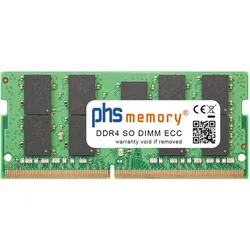
PHS-memory RAM passend für Synology ActiveProtect DP340, RAM ModellspezifischDer RAM von PHS-memory ist speziell für das Synology ActiveProtect DP340 konzipiert und bietet eine Speicherkapazität von 32 Gigabyte. Mit einer Speichertaktfrequenz von 2666 Megahertz (MHz) gewährleistet dieser DDR4-RAM eine hohe Leistung und Effizienz. Der SO-DIMM Formfaktor und die 260 Pins machen ihn zu einer idealen Wahl für die Erweiterung des Arbeitsspeichers in kompatiblen Systemen. Der RAM arbeitet mit einer Spannung von 1,2 Volt, was ihn energieeffizient und leistungsstark zugleich macht. Diese Speichermodule sind darauf ausgelegt, die Anforderungen moderner Anwendungen zu erfüllen und die Gesamtleistung des Systems zu optimieren. Die 100%ige Kompatibilität mit dem Synology ActiveProtect DP340 sorgt dafür, dass Nutzer eine zuverlässige und stabile Leistung erwarten können. Ob für geschäftliche Anwendungen oder private Nutzung, dieser RAM ist eine wertvolle Ergänzung für alle, die die Leistung ihres Systems steigern möchten.570,21 €*Versand: 0,00 €Sichere Weiterleitung zum Anbieter
-
Wie erstelle ich am besten ein Backup meines Synology NAS?
Um ein Backup Ihres Synology NAS zu erstellen, empfiehlt es sich, die integrierte Backup-Funktion von Synology zu nutzen. Sie können entweder ein lokales Backup auf einer externen Festplatte oder einem anderen NAS erstellen oder ein Remote-Backup in der Cloud durchführen. Stellen Sie sicher, dass Sie regelmäßige Backups planen und überprüfen Sie die Einstellungen, um sicherzustellen, dass alle wichtigen Daten gesichert werden. **
-
Wie kann ich ein sekundäres Backup von meiner Synology auf meiner Fritzbox erstellen?
Um ein sekundäres Backup von deiner Synology auf deiner Fritzbox zu erstellen, kannst du das integrierte Backup-Tool der Synology verwenden. Du musst die Fritzbox als Ziel für das Backup einrichten und die entsprechenden Einstellungen für das Backup-Protokoll (z.B. FTP oder SMB) vornehmen. Anschließend kannst du einen Zeitplan für das automatische Backup festlegen. **
-
Welcher Cybex Solution?
Welcher Cybex Solution meinst du genau? Es gibt verschiedene Modelle der Cybex Solution Kindersitze, wie zum Beispiel die Solution M-Fix, Solution S-Fix oder Solution Z-Fix. Jedes Modell bietet unterschiedliche Funktionen und Eigenschaften, die auf die Bedürfnisse und Anforderungen von Eltern und Kindern zugeschnitten sind. Möchtest du mehr Informationen zu einem bestimmten Modell oder hast du spezielle Fragen zu einem Cybex Solution Kindersitz? Gerne helfe ich dir weiter, sobald du mir mehr Details gibst. **
-
Wann benutze ich "solution"?
"Solution" wird verwendet, um eine Antwort oder Lösung auf ein Problem oder eine Fragestellung zu beschreiben. Es wird oft in Zusammenhang mit technischen, wissenschaftlichen oder geschäftlichen Herausforderungen verwendet. Eine Lösung kann auch eine Methode oder Strategie sein, um ein Ziel zu erreichen. **
* Alle Preise verstehen sich inklusive der gesetzlichen Mehrwertsteuer und ggf. zuzüglich Versandkosten. Die Angebotsinformationen basieren auf den Angaben des jeweiligen Shops und werden über automatisierte Prozesse aktualisiert. Eine Aktualisierung in Echtzeit findet nicht statt, so dass es im Einzelfall zu Abweichungen kommen kann. ** Hinweis: Teile dieses Inhalts wurden von KI erstellt.